
Galaxy S26 Ultra là smartphone cao cấp của Samsung với S Pen tích hợp, Galaxy AI và nhiều tính năng thông minh. Theo tài liệu hướng dẫn chính thức, thiết bị hỗ trợ nano SIM, sạc qua cổng USB-C, sạc không dây, cảm biến vân tay trong màn hình và nhiều tính năng AI như Now Brief, Now Nudge và thông báo nổi bật. Bài viết này tổng hợp các nội dung quan trọng từ hướng dẫn sử dụng Galaxy S26 Ultra để giúp người dùng hiểu cấu trúc thiết bị, cách dùng S Pen, camera và các tính năng Galaxy AI. Đây là tài liệu đầy đủ dành cho người mới bắt đầu sử dụng Galaxy S26 Ultra.
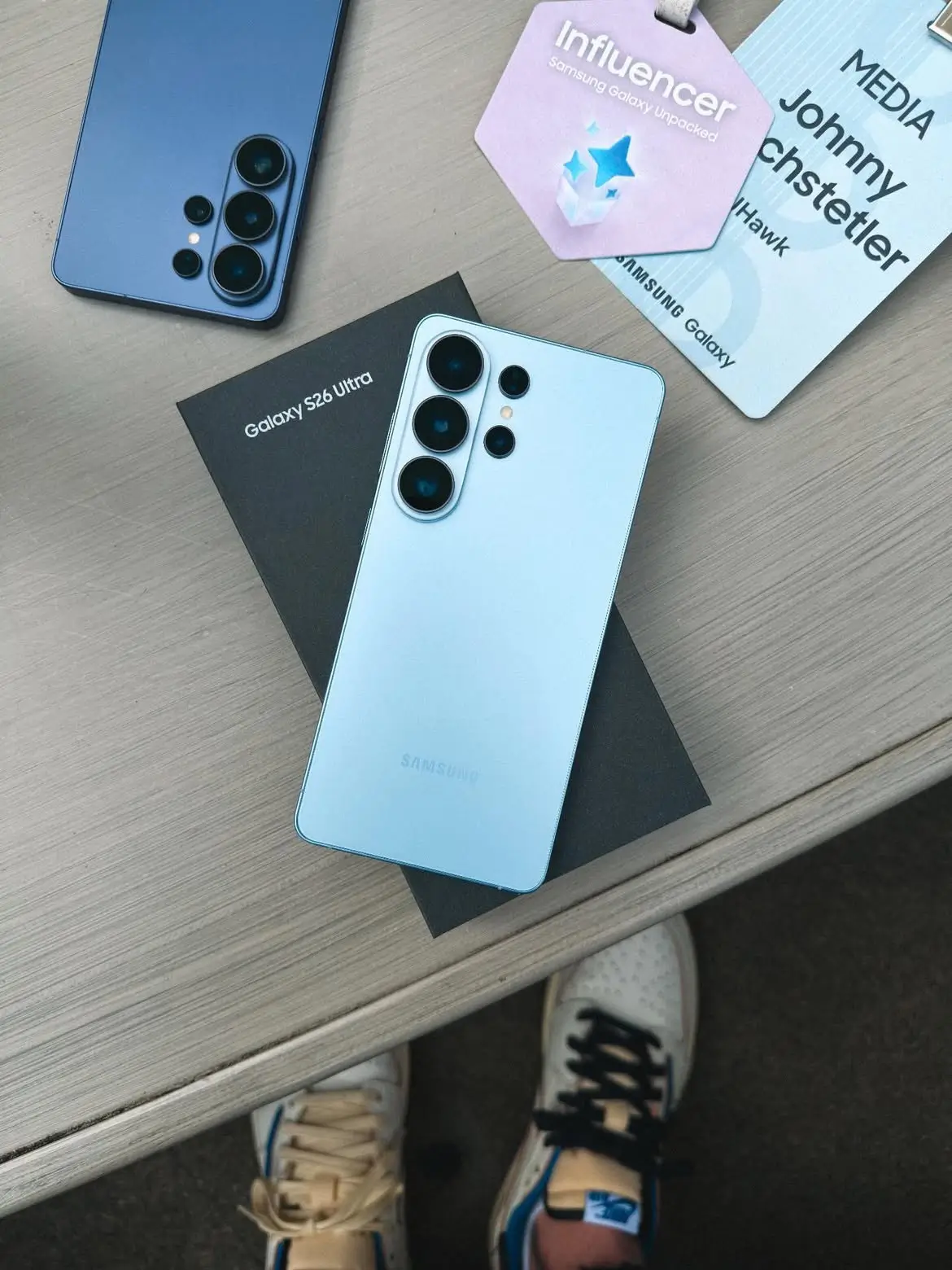
1. Tổng quan bố trí thiết bị Galaxy S26 Ultra
Theo phần “Bố trí và các chức năng của thiết bị” trong tài liệu hướng dẫn, Galaxy S26 Ultra có các thành phần chính sau:
Mặt trước thiết bị
- Màn hình
- Máy ảnh trước
- Cảm biến nhận dạng vân tay trong màn hình
- Cảm biến tiệm cận và ánh sáng
- Loa
- Micro
Cạnh bên thiết bị
- Phím Cạnh (Power)
- Phím Âm lượng
- Khay thẻ nano SIM
- Lỗ của khay SIM
Phần đáy thiết bị
- S Pen
- Micro
- Cổng USB Type-C
- Loa
Mặt sau thiết bị
- Hệ thống máy ảnh sau
- Đèn flash
- Cảm biến laser AF
- Cuộn sạc không dây
- Anten GPS
- Anten NFC
- Anten chính
2. Các lưu ý quan trọng khi sử dụng Galaxy S26 Ultra
Trong tài liệu hướng dẫn, Samsung đưa ra một số lưu ý khi sử dụng thiết bị:
- Không đặt thiết bị gần tai khi sử dụng loa ngoài để phát âm thanh.
- Chỉ nên sử dụng phụ kiện được chứng nhận để tránh ảnh hưởng hiệu suất hoặc gây hư hỏng.
- Cáp USB đi kèm hỗ trợ sạc lên đến 3A.
- Để đạt hiệu suất sạc tối ưu, Samsung khuyến nghị sử dụng bộ sạc chính hãng 60W tương thích với Galaxy S26 Ultra.
3. Khả năng kháng nước và bụi
Galaxy S26 Ultra đạt tiêu chuẩn:
IP68
Thiết bị được thử nghiệm theo tiêu chuẩn IEC 60529:
- Ngâm nước sạch
- Độ sâu 1.5 mét
- Trong 30 phút
Samsung lưu ý:
- Không để thiết bị tiếp xúc với nước biển hoặc nước hồ bơi.
- Cần tuân thủ hướng dẫn để duy trì khả năng kháng nước và bụi của thiết bị.
4. Cách sử dụng S Pen trên Galaxy S26 Ultra
Galaxy S26 Ultra được trang bị S Pen tích hợp trong thân máy.
Cách tháo S Pen
- Nhấn vào phần đuôi S Pen.
- Kéo S Pen ra khỏi khe cắm.
Để cất lại bút:
- Đặt S Pen vào khe
- Nhấn cho đến khi bút khớp vào vị trí.
Cài đặt thao tác khi tháo S Pen
Bạn có thể tùy chỉnh hành động khi rút bút:
Vào:
Cài đặt → Tính năng nâng cao → S Pen → Khi tháo S Pen
Sau đó chọn hành động mong muốn.
Cho phép nhiều S Pen
Galaxy S26 Ultra hỗ trợ dùng nhiều bút S Pen.
Để bật:
Cài đặt → Tính năng nâng cao → S Pen → Các cài đặt khác → Cho phép nhiều S Pen
Lệnh không chạm (Air Command)
Lệnh không chạm là menu cung cấp:
- các tính năng S Pen
- truy cập nhanh ứng dụng thường dùng.
5. Galaxy AI trên Galaxy S26 Ultra
Tài liệu hướng dẫn mô tả một số tính năng Galaxy AI:
Now Brief
Tính năng này tạo bảng tin cá nhân hóa dựa trên nội dung người dùng quan tâm.
Cách sử dụng:
- Kéo bảng điều khiển cạnh màn hình
- Chạm Now Brief
Bạn có thể chỉnh cài đặt bằng biểu tượng Cài đặt.
Now Nudge
AI cung cấp thông tin và gợi ý dựa trên nội dung đang hiển thị.
Ví dụ:
- gợi ý kiểm tra địa điểm trong tin nhắn.
Thông báo nổi bật
Tính năng này giúp hiển thị các thông báo quan trọng ở vị trí nổi bật.
Cách bật:
Cài đặt → Galaxy AI → Thông báo nổi bật
Sau đó bật công tắc để kích hoạt.
6. Cách chụp ảnh với Galaxy S26 Ultra
Ứng dụng Camera trên Galaxy S26 Ultra có nhiều tính năng hỗ trợ chụp ảnh.
Chụp ảnh selfie
- Mở ứng dụng Camera.
- Chạm biểu tượng chuyển sang camera trước.
- Hướng về phía ống kính.
- Nhấn biểu tượng Chụp ảnh.
Chụp ảnh cận cảnh
- Trong màn hình camera, chạm 1x.
- Đưa máy lại gần chủ thể.
- Khi biểu tượng tăng cường tiêu điểm xuất hiện, nhấn Chụp ảnh.
Quét tài liệu bằng camera
- Chọn chế độ ẢNH.
- Hướng camera vào tài liệu.
- Khi hệ thống nhận diện tài liệu, chọn Quét.
Bạn có thể:
- điều chỉnh vùng quét
- áp dụng bộ lọc
- xóa nội dung không cần thiết.
7. Một số ứng dụng và tính năng có sẵn trên Galaxy S26 Ultra
Theo danh sách ứng dụng trong tài liệu hướng dẫn, Galaxy S26 Ultra tích hợp nhiều ứng dụng Samsung như:
- Galaxy Store
- SmartThings
- Samsung Find
- Samsung TV Plus
- Gaming Hub
- Máy ghi âm
- Lịch
- Reminder
- File của bạn
- Đồng hồ
- Máy tính
- Thời tiết
- Galaxy Wearable
- PENUP
8. Các cài đặt quan trọng trên Galaxy S26 Ultra
Trong phần Cài đặt, người dùng có thể quản lý:
Kết nối
- Wi-Fi
- Bluetooth
- NFC và thanh toán
- Điểm truy cập di động
Bảo mật
- Nhận diện khuôn mặt
- Nhận dạng vân tay
- Samsung Pass
- Thư mục bảo mật
Hiển thị
- Màn hình
- Always On Display
- Độ mượt chuyển động
Pin và thiết bị
- Pin
- Chăm sóc thiết bị
- Quản lý ứng dụng
Kết luận
Galaxy S26 Ultra là smartphone cao cấp với nhiều công nghệ hiện đại như:
- S Pen tích hợp
- Galaxy AI
- Camera thông minh
- Sạc USB-C và sạc không dây
- Cảm biến vân tay trong màn hình
- Hệ sinh thái Samsung đầy đủ
Khi nắm rõ các hướng dẫn sử dụng trong tài liệu chính thức, người dùng có thể khai thác tối đa các tính năng mạnh mẽ của Galaxy S26 Ultra.